El Sistema de Gobernanta de Avirato es un módulo diseñado para facilitar la gestión diaria de limpieza, mantenimiento y control del estado de habitaciones y zonas comunes en tu alojamiento. Permite que gobernantas, supervisores y personal de limpieza trabajen de forma coordinada y en tiempo real.
Cómo configurar el módulo de gobernanta
Para comenzar a utilizar el módulo de gobernanta, primero tendremos que crear y configurar tanto los usuarios como los espacios y tiempos de limpieza.
Seguiremos los siguientes pasos:
- Crear los usuarios para departamento de limpieza/mantenimiento desde Menú > Configuración > Mi Cuenta > Usuarios y seguridad.
- Configurar en el PMS el apartado Mantenimiento desde Menú > Configuración > Alojamiento > Mantenimiento.
- Configurar de la frecuencia de cambio de sábanas, toallas y amenities
- Activar si realizamos repaso en check in
- Asignar a cada usuarios de limpieza creado un color, rol y distribución de su jornada
- Configurar los Amenities: Crear todas las amenities necesarias, indicando Stock total, Stock inicial, Coste de la unidad y a que categoría/categorías se asignan
- Desde el PMS en planning Gobernanta, se asigna las habitaciones a los usuarios de limpieza creados.
- Desde la APP Avirato se accede a los diferentes espacios para actualizar la limpieza y/o añadir información en caso de incidencias y observaciones.
Cómo crear usuarios:
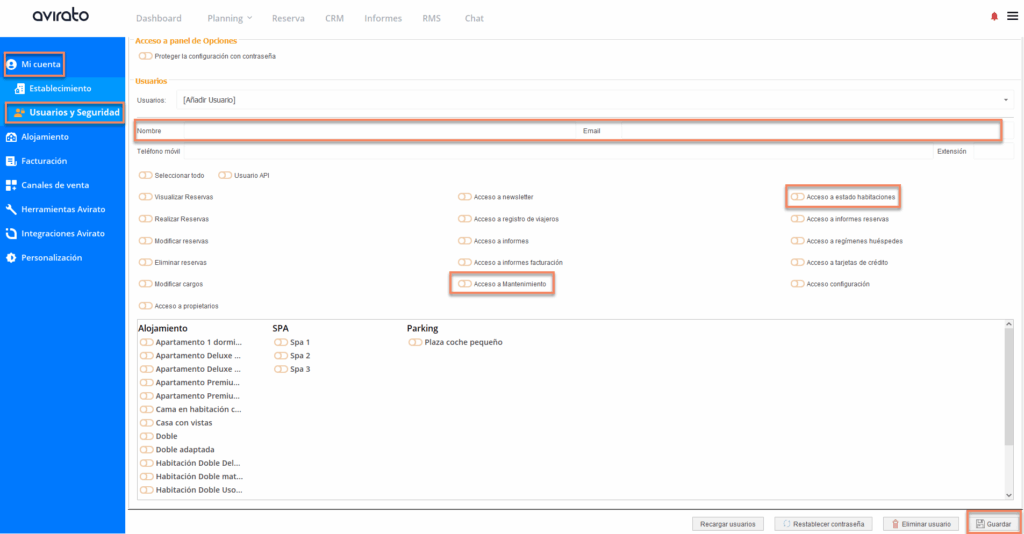
Desde Menú > Configuración > Mi Cuenta > Usuarios y Seguridad podemos crear tantos usuarios como necesiten para que tengan acceso al PMS Avirato.
En el caso de usuarios para el departamento de limpieza, se debe aplicar mínimo los permisos de Acceso a Mantenimiento y Acceso a estado de habitación. Si el responsable lo estima oportuno, podrá añadir otros permisos, pero sin estos dos, dicho usuario no podrá tener acceso a las habitaciones o actualizar el estado de las mismas para actualizar el trabajo realizado. limpieza.
Configuración apartado Mantenimiento - Pestaña Configuración:
Desde Menú > Configuración > Alojamiento > Mantenimiento se accede al panel donde se configura todo el apartado de mantenimiento, donde se comienza configurando la pestaña Configuración:
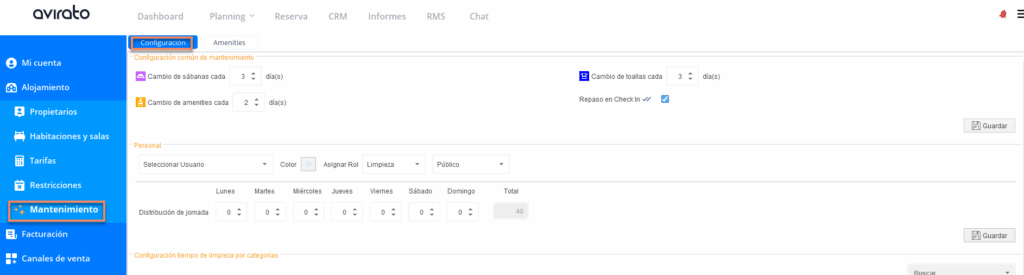
En el primer bloque se indica cada cuantos días se realiza el cambio de sábanas, toallas y amenities.
Se marca si el establecimiento realiza repaso en Check in.
Todos estos cambios aparecerán representados con un icono en el planning en vista gobernanta.
Se observará que el repaso en check in y la limpieza durante la estancia comparten el icono.
Cuando está activado el Check Repaso en Check In el icono aparece todos los días del check in, en todas las reservas. Así, independientemente de cuando se haya limpiado la habitación por última vez, antes de la llegada del huésped, queda marcado que hay que ir a repasarla.
Por otro lado también aparecerá el icono todos los días que la reserva esté In House, y siempre y cuando no aparezcan los demás iconos de cambio sábanas, toallas o amenities.
Este icono indica que no hay que hacer la limpieza completa de la habitación,como si fuera el check out, solo repaso: hacer la cama, recoger, ventilar… pero sin tener que cambiar ni sábanas, toallas ni amenities.

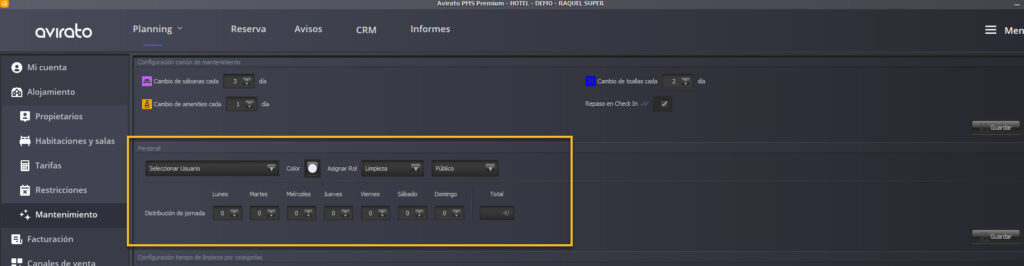
En el segundo bloque se seleccionan los usuarios para asignar un rol un color y distribuir su jornada.
Además del rol de limpieza, se puede otorgar diferentes permisos al usuario.
Permisos y Roles
Define qué puede ver y hacer cada tipo de usuario:
| Función | Público | Público no editable | Privado |
|---|---|---|---|
| Ver todos los espacios | ✔ | ✔ | Solo asignados |
| Modificar estado de habitación | ✔ | ✔ | Solo asignados |
| Crear incidencias | ✔ | ✔ | ✔ |
| Añadir Observaciones | ✔ | ✔ | ✔ |
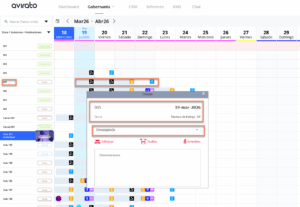
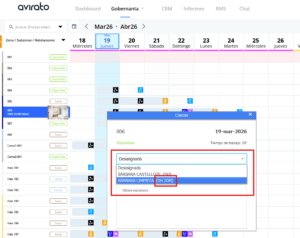
Una vez estipulados los usuarios y la distribución de jornada, se procede con la asignación de habitación a dichos usuarios, y se realiza desde el planning del PMS en vista gobernanta.
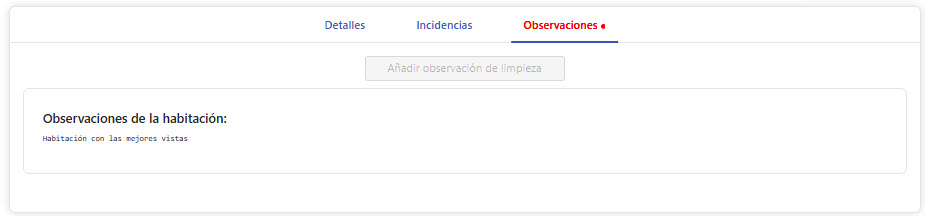
Al pulsar sobre una habitación aparece una ventana emergente donde nos permite ver la fecha, el tiempo estimado de trabaja para esa habitación, un desplegable para asignar a uno de los usuarios y un campo para añadir observaciones de dicha habitación (estas observaciones serán fijas para dicha habitación únicamente).
Junto al nombre del usuario aparece entre paréntesis el tiempo acumulado de trabajo en función de las habitaciones asignadas.
En el tercer y cuarto bloque es para estipular el tiempo de limpieza para cada categoría categorías, crear las zonas comunes y estipular el tiempo de limpieza de esas zonas comunes.
Se establece en minutos el tiempo estimado de la limpieza completa y el tiempo de limpieza de repaso.


El último bloque es para la aplicar un período de bloqueo tras el check-Out.
Esto permite bloquear la venta online de esa unidad alojativa el número de días indicados, tras el check-out de una reserva, para evitar que la siguiente reserva pueda entrar el mismo día de la salida de la reserva anterior.
En el planning solo se visualiza rayado el número de días que se ha indicado, para evitar que así se solapen las reservas.

Configurar las Amenities:
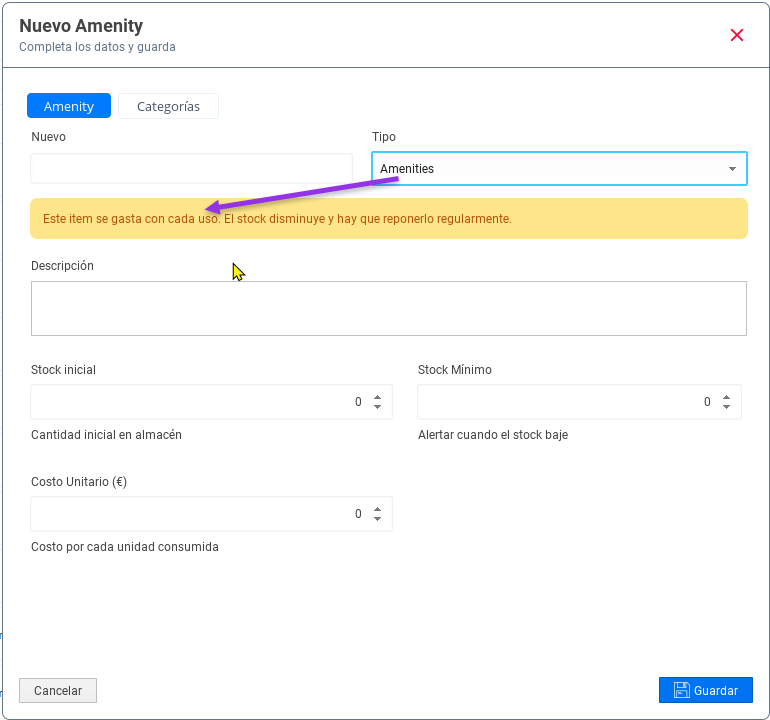
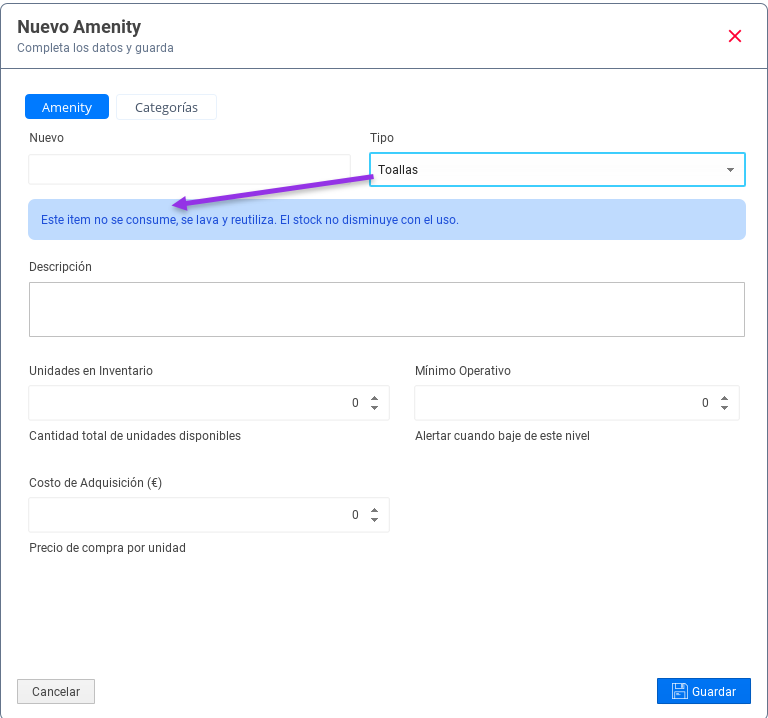
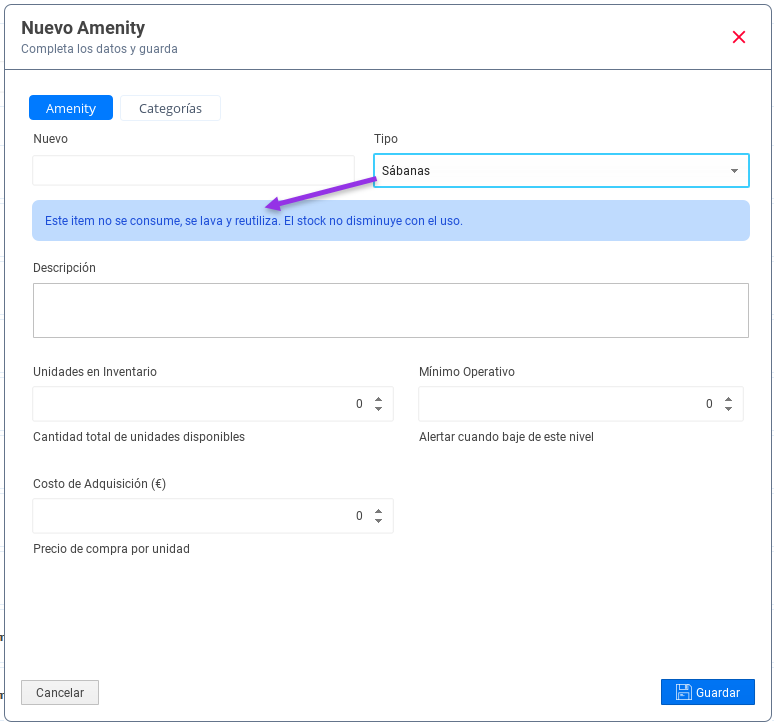
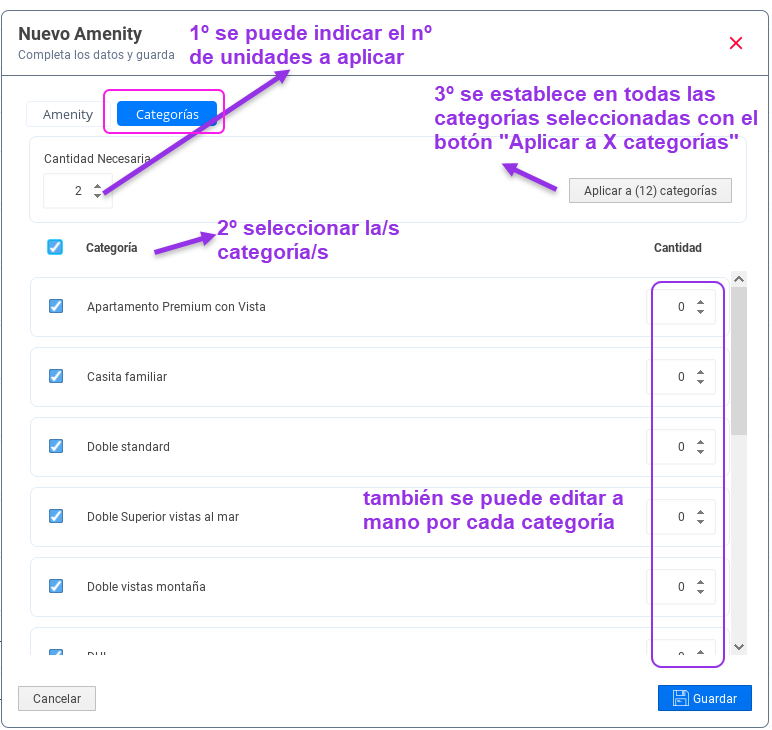
Desde la pestaña de Amenities se crean las amenities y asocian por unidades a las categorías de alojamiento.
Se especifica también:
–Tipo Amenities: este ítem se gasta en cada uso. El stock disminuye y hay que reponerlo regularmente (Con esta información desde el nuevo informe, puede llevar el control de stock, desde Informes > Mantenimiento > Amenities)
–Tipo Toallas y Sábanas: este ítem no se consume, se lava y reutiliza. El stock no disminuye con el uso.
Desde la pestaña de Categorías se puede filtrar por categoría y rack para saber qué amenities y cantidad de cada uno están asociados.
Uso en Móvil
El módulo está optimizado para smartphones y tablets, permitiendo trabajar en tiempo real sin depender del ordenador. Desde el ordenador sólo tendremos que configurar los tiempos de limpieza y crear y asignar los usuarios de limpieza.
Funciones en móvil:
Vista del dashboard
Acceso al detalle de espacios
Actualización del estado de las habitaciones
Registro de incidencias
Sincronización en tiempo real con el PMS
Módulo de Gobernanta desde APP móvil o versión web:
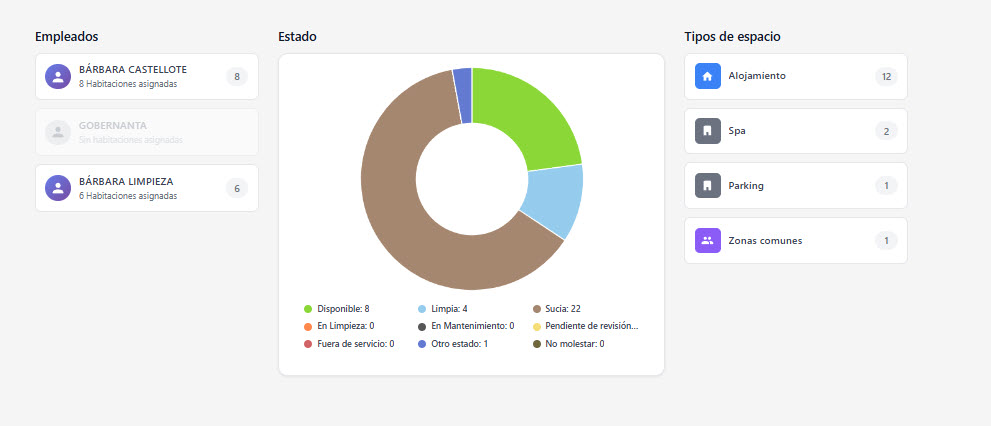
Al acceder al módulo, lo primero que encontrarás es el Dashboard, con una vista general del estado del establecimiento. Desde ahí puedes acceder rápidamente a las secciones más importantes.
Elementos principales del Dashboard:
| Elemento | Función / Uso |
|---|---|
| Selector de Espacios | Filtra por tipo de espacio: habitaciones, zonas comunes, etc. |
| Gráfico circular | Representa el estado global de los espacios (limpios, sucios, en mantenimiento, disponibles…). Es una vista informativa rápida. |
| Tarjeta de “Espacios” | Acceso directo al listado completo de habitaciones / zonas. |
| Tarjeta de “Empleados” | Acceso a la lista de empleados, para gestión de asignaciones y tareas. |
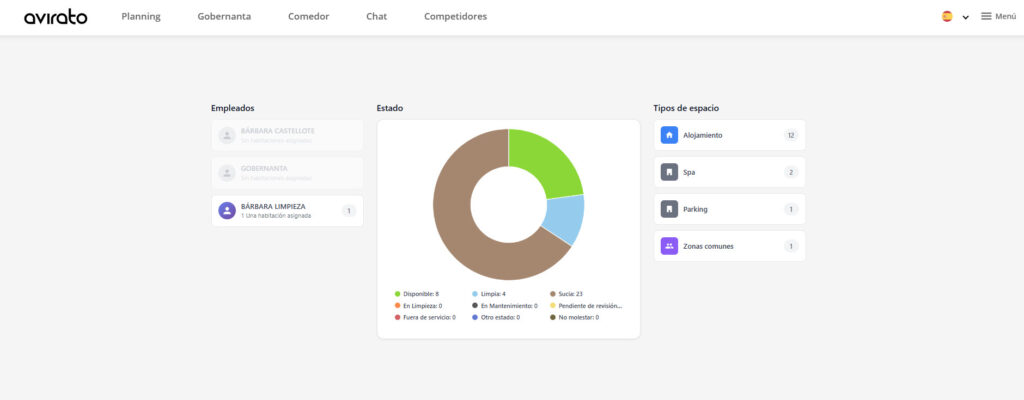
Visualización del Dashboard
Desde Tipos de espacio, se accede a la sección “Alojamiento”, donde puedes ver el estado de todas las habitaciones, o la sección «Zonas comunes», donde puedes ver el estado de las zonas comunes. Puedes aplicar filtros útiles para facilitar la visualización:
Tipo de espacio (habitaciones, zonas comunes…)
Estado (limpia, sucia, disponible, en limpieza, otro…)
Empleados desde donde podremos acceder a las habitaciones asignadas a los diferentes usuarios
Detalle de una Habitación / Espacio
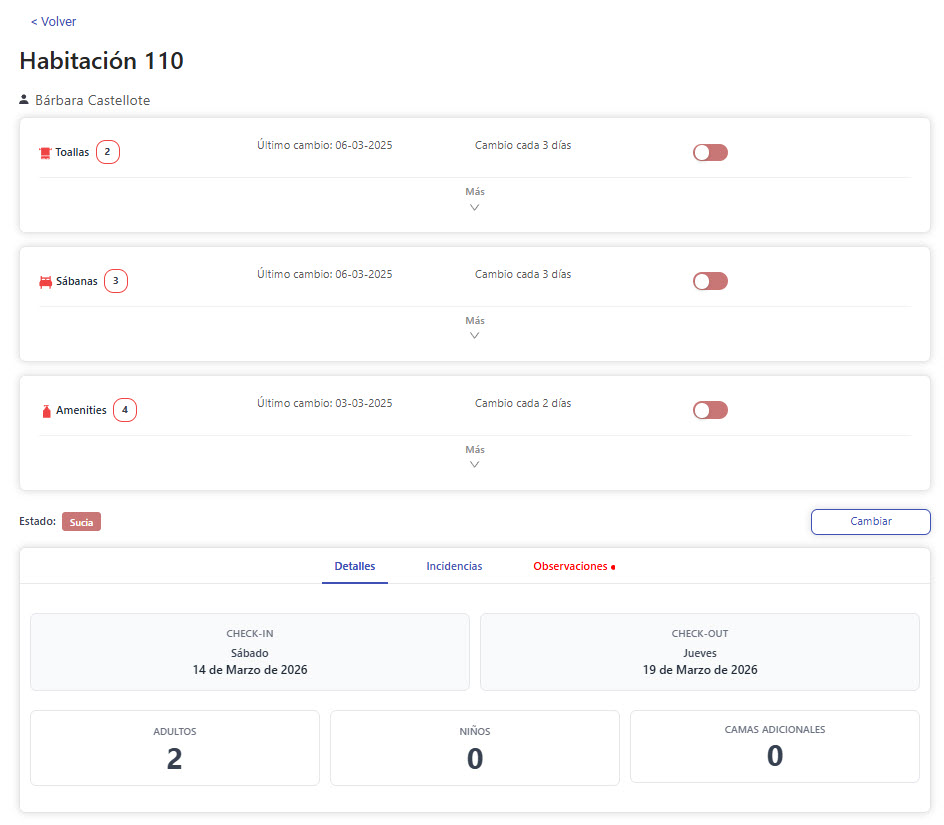
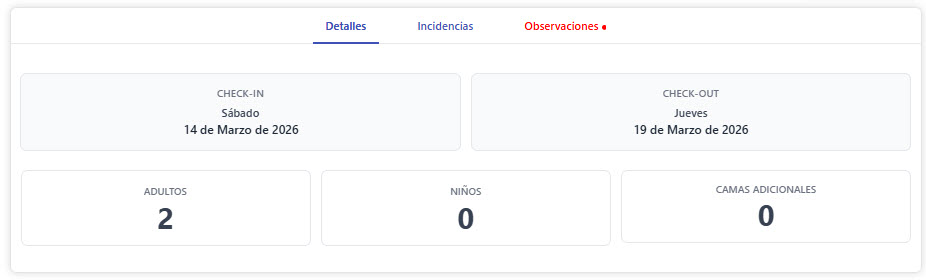
Al seleccionar una habitación o espacio desde la lista, accedes a un panel detallado con:
Información de reserva (si aplica)
Estado del espacio (limpia, sucia, en mantenimiento, disponible…)
Sección de Amenities: control de consumibles y reutilizables para esa habitación/espacio.
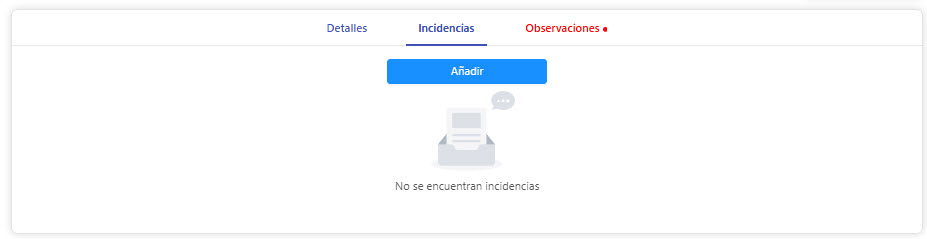
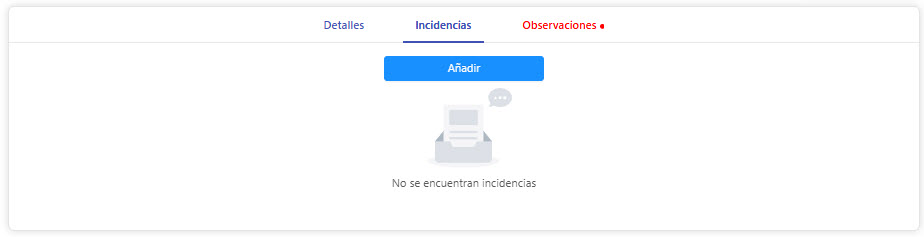
Sección de Incidencias: para ver incidencias abiertas, mantenimiento pendiente, observaciones, etc.
Observaciones libres (notas de limpieza, mantenimiento, comentarios especiales)
Empleado asignado a la habitación (limpieza, mantenimiento, etc.)
Cada sección es editable según los permisos del usuario.
Estados de las Habitaciones
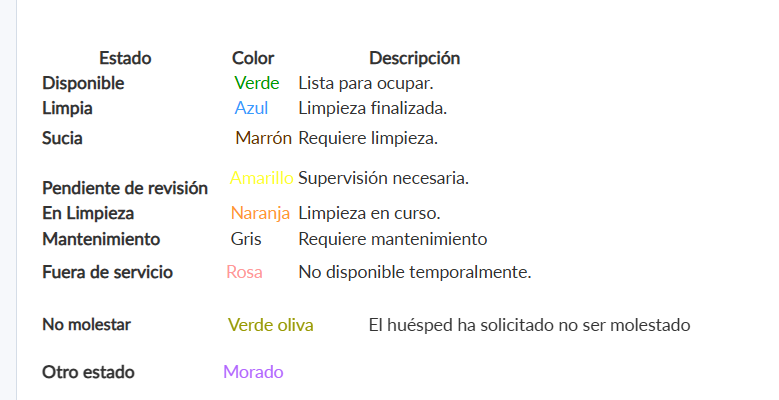
El módulo incluye varios estados para clasificar las habitaciones según su situación actual. Algunos de estos estados solo pueden ser modificados por supervisores o administradores.
Acciones a realizar al seleccionar la habitación asignada:
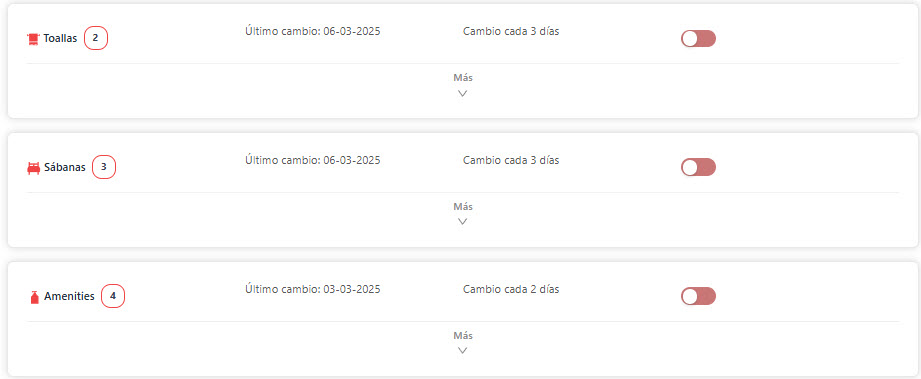
Indicar si se procede con el cambios de toallas,, sabanas y/o amenities, según proceda.
Visualizar cuantos amenities, sábanas y toallas tiene asignadas esa habitación.
Actualizar el estado de limpieza de la habitación.
Añadir observaciones y crear incidencias.
Gestión de Incidencias
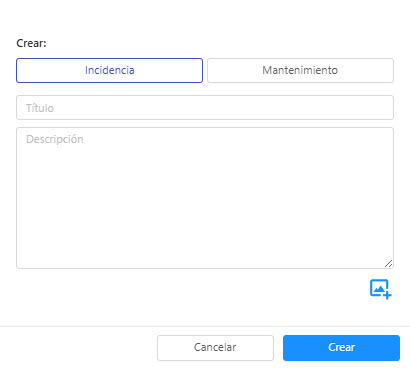
Desde el Dashboard puedes crear nuevas incidencias o tareas de mantenimiento: define título, descripción, categoría (“incidencia” o “mantenimiento”), prioridad, etc.
Una vez creada, las incidencias quedan registradas en tiempo real y sincronizadas con Avirato PMS.
Puedes editar o marcar incidencias como resueltas cuando corresponda.
Gestión de Empleados
Desde la sección “Empleados” puedes ver el estado de cada miembro del equipo y departamentos asignados.
Si un empleado no tiene asignados ningún departamento aparece desactivado.
- Al seleccionar un empleado activo se mostrará las habitaciones asignadas para comenzar con el trabajo y actualización de los datos que corresponda.
Zonas Comunes
Las zonas comunes funcionan de manera similar a las habitaciones, salvo que:
No tienen información de reserva.
No tienen amenities asignados por defecto (puedes configurarlos manualmente si lo necesitas).
*¿No ha encontrado lo que busca? Envíenos un correo electrónico con su sugerencia pinchando aquí.